
Descarcă PDFOptim – Instrument Gratuit de Compresie PDF, Reducere și Optimizare
Prezentare generală
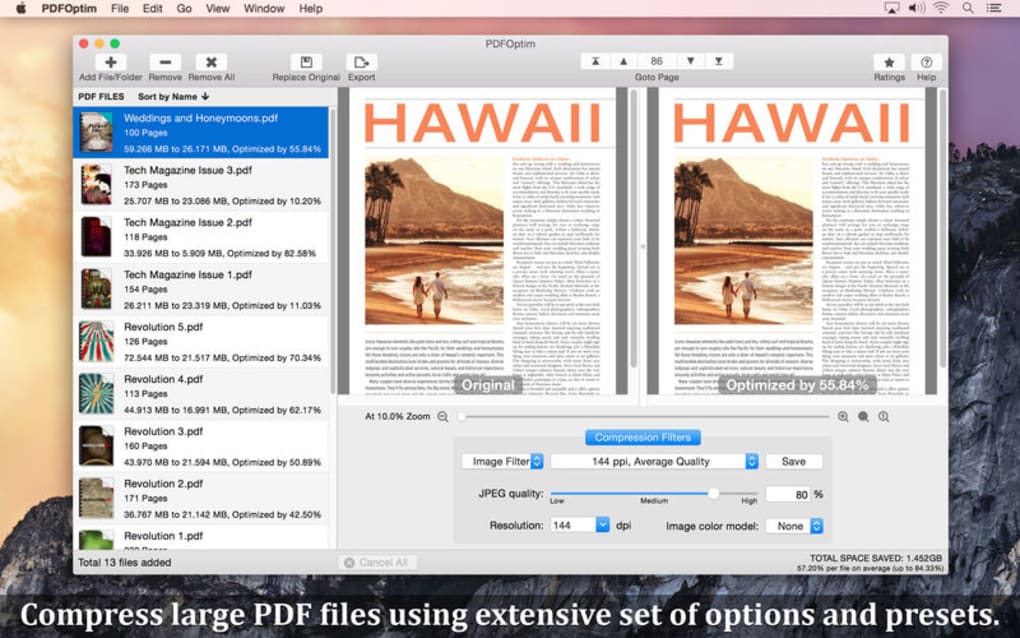
PDFOptim este un utilitar desktop ușor și intuitiv conceput pentru a micșora fișierele PDF fără a compromite calitatea vizuală. Indiferent dacă ești un student care împarte notele de curs, un designer grafic care gestionează portofolii pline de imagini sau un profesionist care are nevoie de încărcare rapidă în serviciile cloud, PDFOptim oferă o metodă rapidă și sigură de a comprima, reduce și optimiza fișierele PDF. Programul suportă procesarea în lot, permițând comprimarea a zeci de documente într-un singur clic, în timp ce un panou de previzualizare în timp real afișează versiunile originale și optimizate alături.
Această comparație vizuală îți permite să verifici dacă calitatea rămâne acceptabilă înainte de salvarea fișierului mai mic. PDFOptim utilizează o combinație de filtre pentru imagini și quartz, păstrând caracteristicile esențiale ale documentului, cum ar fi fonturile, grafica vectorială și metadatele. Utilizatorii pot alege dintre mai multe predefiniri de modele de culoare – RGB, Grafit, CMYK sau Monocrom, oferind control fin asupra echilibrului dintre dimensiunea fișierului și calitatea imaginii.
De exemplu, modul Monocrom elimină informațiile de culoare și reduce dramatic dimensiunea finală, fiind ideal pentru contracte scanate sau rapoarte în alb-negru. Software-ul este gratuit pentru descărcare, actualizat periodic pentru parchete de securitate și funcționează offline, asigurând că fișierele tale PDF sensibile nu părăsesc computerul tău.
Funcții principale
- Compresie în lot: Procesează mai multe fișiere PDF simultan, economisind timpul pentru proiecte mari.
- Previzualizare în timp real: Compară fișierele originale și comprimate instant cu un panou în două părți.
- Multiple modele de culoare: Alege între RGB, Grafit, CMYK sau Monocrom pentru a echilibra calitatea și dimensiunea.
- Filtre pentru imagini și quartz: Filtre avansate reduc rezoluția imaginilor și aplică algoritmi de compresie, păstrând claritatea textului.
- Profiluri predefinite: Selectează rapid profilurile „Web”, „Imprimare” sau „Reducere maximă” pentru uzuri comune.
- Operație sigură offline: Toate procesările au loc local; niciun fișier nu este încărcat pe servere externe.
- Setări de ieșire personalizabile: Ajustează DPI-ul, nivelul de compresie și încorporează sau elimină fonturile după necesitate.
- Instalator ușor: Dimensiunea descărcării sub 30 MB, impact minim asupra sistemului.
- Actualizări automate: Verificatorul opțional de actualizări menține aplicația actualizată cu cele mai recente parchete de securitate.
- Suport pentru platforme multiple: Disponibil pentru Windows 10/11, macOS 10.14+ și distribuții Linux.
Instrucțiuni pentru instalare și utilizare
Instalare pas cu pas
1. Descarcă instalatorul: Accesează site-ul oficial PDFOptim și apasă butonul „Descarcă pentru Windows” (sau macOS/Linux). Fișierul este semnat și verificat, asigurând o descărcare sigură.
2. Rulează instalatorul: Dublu-clic pe fișierul .exe (Windows) sau .dmg (macOS). Urmează ghidul pe ecran, acceptă acordul de licență și selectează folderul de destinație. Instalatorul va adăuga automat o scurtătură pe desktop și în meniul Start.
3. Poartă prima dată: Deschide PDFOptim din scurtătură. Programul va efectua o verificare rapidă a integrității, apoi va afișa interfața principală cu un design curat și modern.
Cum să comprimi un fișier PDF
1. Adaugă fișiere: Trage și eliberează fișierele PDF în fereastra principală sau apasă „Adaugă fișiere” pentru a naviga prin folderele tale. Pentru sarcini în lot, poți selecta un folder întreg.
2. Selectează un profil predefinit: Alege între „Optimizat pentru web”, „Calitate de imprimare” sau „Reducere maximă”. Fiecare profil configurează automat DPI-ul, modelul de culoare și nivelul de compresie.
3. Personalizează setările (opțional): Apasă butonul „Setări avansate” pentru a seta manual DPI-ul, a alege un model de culoare sau a activa/dezactiva încorporarea fonturilor.
4. Previzualizează: Panoul în două părți afișează originalul în stânga și versiunea optimizată în dreapta. Folosește controalele de zoom pentru a verifica claritatea textului și detaliile imaginii.
5. Comprimă: Apasă butonul „Comprimă”. PDFOptim creează un fișier nou cu „_optimizat” adăugat la numele fișierului original, salvându-l în același folder, dacă nu specifici o cale de ieșire diferită.
6. Verifică și împarte: Deschide fișierul PDF optimizat pentru a confirma calitatea. Poți acum încărca fișierul mai mic prin email, stocare cloud sau orice platformă web, beneficiind de viteze mai mari de transfer și costuri reduse de stocare.
Sfaturi pentru rezolvarea problemelor
Dacă întâmpini erori „Fișierul nu este suportat”, asigură-te că PDF-ul nu este protejat prin parolă; PDFOptim nu poate procesa fișiere criptate fără parolă. Pentru fișiere extrem de mari (>500 MB), crește memoria RAM alocată în setările avansate sau împarte documentul în secțiuni mai mici înainte de compresie.
Compatibilitate, avantaje și dezavantaje
Sisteme de operare suportate: Windows 10/11 (64-bit), macOS 10.14 și ulterioare, precum și distribuții Linux majore (Ubuntu, Fedora, Debian). Aplicația rulează nativ, fără nevoia unor rulări suplimentare precum Java sau .NET, asigurând o experiență fluentă pe toate platformele.
Avantaje
- Gratuit pentru descărcare și utilizare, fără costuri ascunse.
- Procesarea în lot economisește timp pentru proiecte mari.
- Previzualizare în timp real ajută la menținerea controlului calității.
- Multiple opțiuni de modele de culoare oferă flexibilitate pentru diferite tipuri de documente.
- Operație offline garantează confidențialitatea datelor.
- Instalator ușor și utilizare redusă a resurselor sistemului.
- Actualizări periodice îmbunătățesc securitatea și adaugă noi profile.
Dezavantaje
- Nu are OCR integrat; PDF-urile scanate rămân doar imagini.
- Ediții avansate de imagini (de exemplu, tăierea) trebuie făcute înainte de compresie.
- Limitat la medii desktop; nu există încă o versiune pentru dispozitive mobile.
- PDF-urile criptate necesită introducerea manuală a parolei înainte de procesare.
- Unele imagini cu rezoluție foarte mare pot pierde detalii subtile în modul de reducere maximă.
Notă generală: 4,5 / 5 – PDFOptim oferă un echilibru solid între viteză, simplitate și eficiență de compresie, fiind alegerea ideală pentru optimizarea zilnică a fișierelor PDF.
Întrebări frecvente
-
Poate PDFOptim comprima fișiere PDF protejate prin parolă?
PDFOptim nu poate comprima direct fișiere criptate. Trebuie să deschizi PDF-ul într-un vizualizator, să introduci parola și să salvezi o copie ne-protectată înainte de a utiliza PDFOptim.
-
Există o limită pentru numărul de fișiere pe care le pot procesa în lot?
Nu există o limită codificată; limita practică depinde de RAM-ul și CPU-ul computerului tău. Pentru loturi foarte mari, este recomandat să împarți sarcina în grupuri mai mici pentru a evita suprasolicitarea memoriei.
-
Păstrează PDFOptim hyperlink-urile și semnele de carte după compresie?
Da. Algoritmul de compresie funcționează asupra imaginilor și fonturilor încorporate, păstrând elementele structurale ale PDF-ului, inclusiv hyperlink-urile, semnele de carte și câmpurile de formular.
-
Pot reveni la fișierul original după compresie?
PDFOptim salvează fișierul optimizat cu un nume distinct, lăsând fișierul original neafectat. Pur și simplu șterge versiunea optimizată dacă preferi să păstrezi originalul.
-
Este PDFOptim sigur de malware și adware?
Instalatorul oficial este semnat digital, iar software-ul rulează offline fără urmărirea de terți. Actualizările periodice parchează și orice vulnerabilități cunoscute, făcându-l o alegere sigură pentru documente sensibile.
Concluzie și apel la acțiune
PDFOptim se distinge ca o soluție gratuită, sigură și ușor de utilizat pentru oricine are nevoie să micșoreze rapid fișierele PDF. Capacitatea sa de procesare în lot, previzualizarea în timp real și opțiunile flexibile de modele de culoare îl fac potrivit pentru studenți, profesioniști și întreprinderi mici. Deși nu are OCR integrat și nu există o versiune pentru mobil, setul de funcții de bază este mai decât suficient pentru sarcinile zilnice de reducere a fișierelor PDF. Menținând toate operațiunile locale, PDFOptim respectă confidențialitatea ta – un factor crucial atunci când manipulezi contracte confidențiale sau proiecte proprietare.
Dacă ești gata să accelerezi încărcările, să reduci costurile de stocare și să împarți PDF-uri mai curate, descarcă PDFOptim acum. Instalatorul este ușor, interfața este intuitivă și prima compresie este complet gratuită. Experimentează transferuri de fișiere mai rapide și un flux de lucru mai fluid – fișierele tale PDF îți vor mulțumi.







